自分の画像制作はどんな感じか、まとめてみようかと…暇なので(贅沢だ)。
制作環境/使用ソフトは以下の通りになります。
WindowsXP Professional
Photoshop ver,6.0
| ■ラフからトレーシングペーパー(TooのA4サイズ)に起こしたものをスキャナで取り込み |
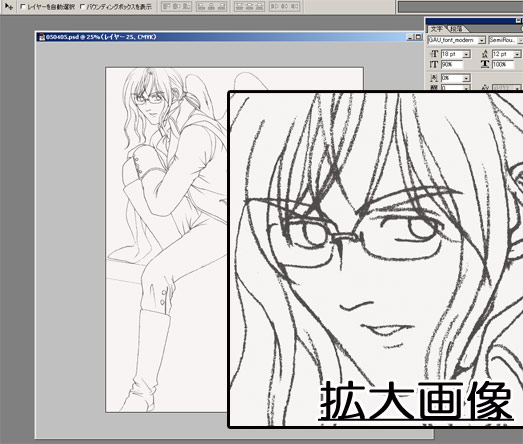 |
| 鉛筆で描いたものなので、かなり粗いです。 取り込む際は解像度350pxl。 |
| ■ここからイメージ/色調補正/レベル補正で、薄い線を粗めにハッキリとさせる |
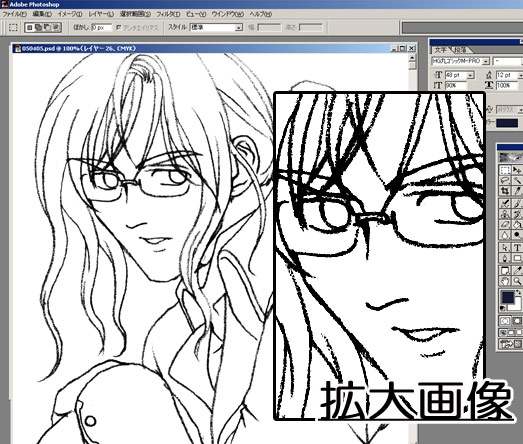 |
| 元の線を使う訳ではないので、これくらいハッキリさせます。 この後、編集/変形/水平方向に反転し、線画を作ります。 |
| ■アルファチャンネルを使う |
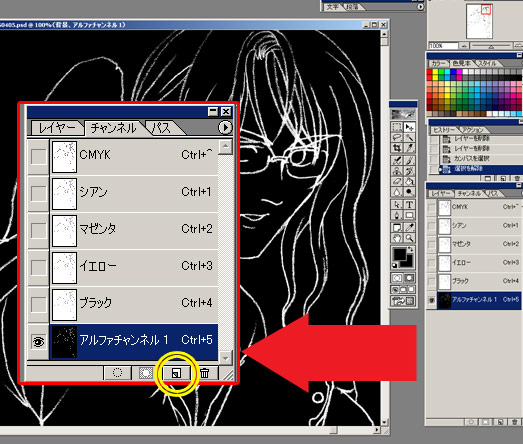 |
| 画像全てを選択(ctrl+A)し、その画像をコピー(ctrlキー+C)します。 この後、レイヤーの隣にある「チャンネル」を選択。 黄色く囲んだトコを押すと『アルファチャンネル1』が出来ます 真っ黒い画像になったら、ここでさっきの画像をペースト(ctrlキー+V) 画像が表示されたら白黒を反転(ctrlキー+I)します。 …ショートカットしか出して無いのは上のバーのドコにその操作があったか忘れたから…。 |
| ■パスに変換する |
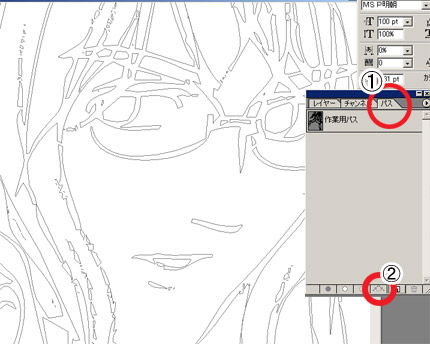 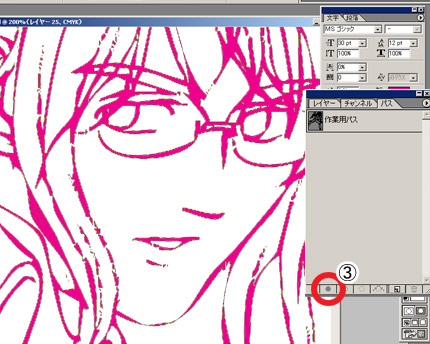 |
| アルファチャンネル1をctrlキーを押しながらクリック。 そうすると白い線だけを選択する事が出来ます。 選択された状態で、チャンネルからパスへと切り替えをします パスの一番下にある、丸で囲んだアイコンをクリック。 パスに変換され、線のランダムさがなくなります(後で手直しするので今はそのままで)。 1回、レイヤーに戻り、新規レイヤーを一枚作っておきます。 ここに線画が入るので、この新規レイヤーを作業選択したままパスに戻ります。 そのまま一番左のアイコンをクリックすると、便利な事にパスの塗りつぶしが完了。 線の色は作業し易い色なら何でも(図として判り易くピンクにしてます)。 …ここから、地味な修正作業が始まるんですよ。ふふ…(遠い目) |