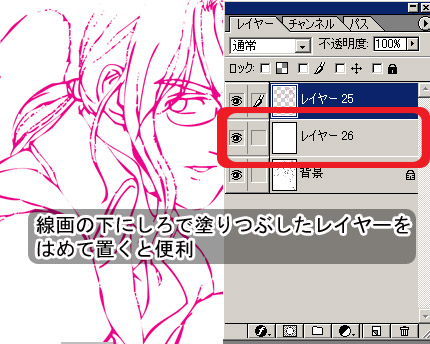
レイヤーに戻り、ざっと見てみます。
かなり修正する箇所があるのですが、ここで面倒臭がらずにコツコツやります
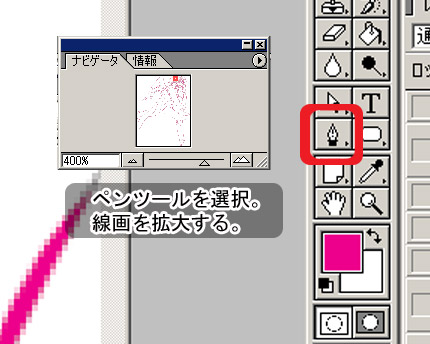
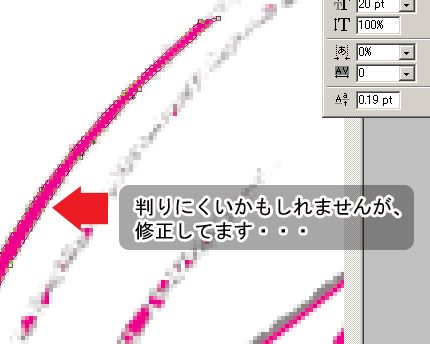
慣れないと難しいのですが、パスツールで線を補ったり省いたりを繰り返します。
このサイズだと、大体8時間くらいか遅いと二日程かかります。
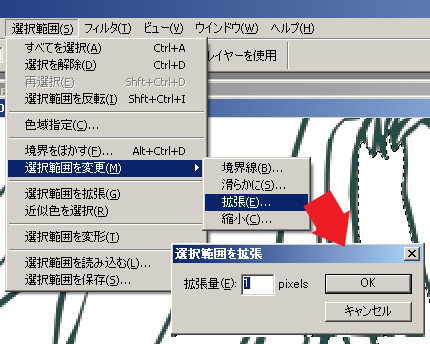
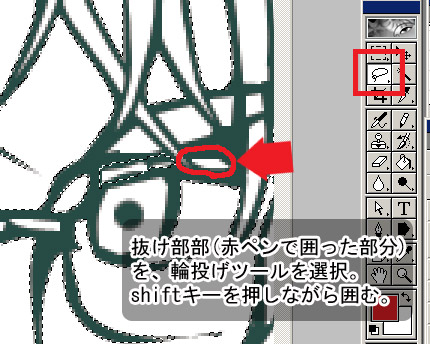
まずは各部分を線画から選択し、選択範囲を拡大します。
それでも範囲の抜けた部分は輪投げツールで補います(上右画像参照)。
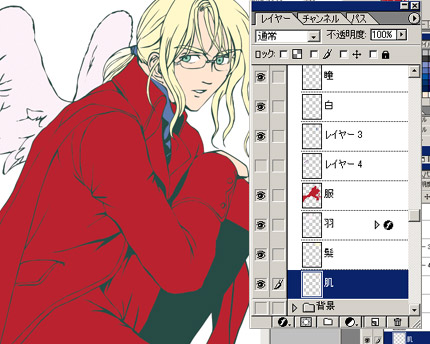
色の流し込み忘れの無いようにしないと後々格好悪い事になるのであせらず作業します。
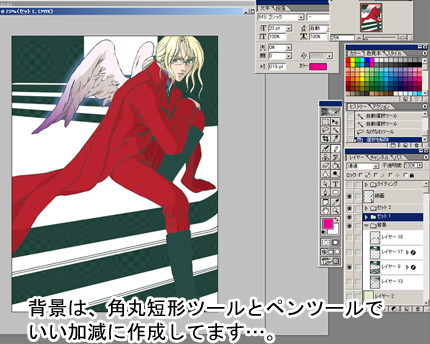
背景に関しては、大体頭の中で出来てるので(嘘、めんどいだけだ)今はノータッチ。
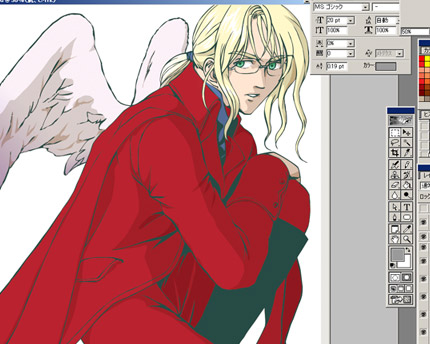
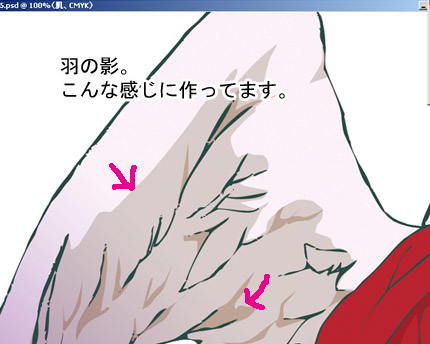
線画のレイヤー除いたレイヤーよりも上に新規レイヤーを作成(乗算)。
全体のカラーを考えて、自分の好みの色を使い影を落としていきます。
私の場合、大まかな影でレイヤー1枚、奥まった部分に落とす影に1枚作成しています。
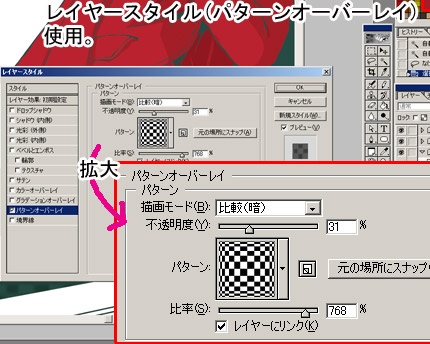
一通り作った後、レイヤーをダブルクリックして、レイヤー効果を使用します。
この状態だと、遠近感が無いので、遠目をボカしてキャラクターと馴染ませる作業に…うぅ、長くてめんどいですね。
ちなみに羽の周りが白くぼやぼやしているのもレイヤー効果の光彩を使用しています。